

Innhold
Regardere en film sent på kvelden uten å vekke hele huset, følge en serie mens noen andre jobber i samme rom, eller ganske enkelt nyte en bedre lyd enn den som kommer fra TV-ens innebygde høyttalere: det finnes mange grunner til å ville koble et [Bluetooth]-hodesett(/technologies/531) til TV-en. Den gode nyheten er at det er ganske enkelt, selv om fremgangsmåten varierer avhengig av utstyret du har.
TV-en har innebygd Bluetooth
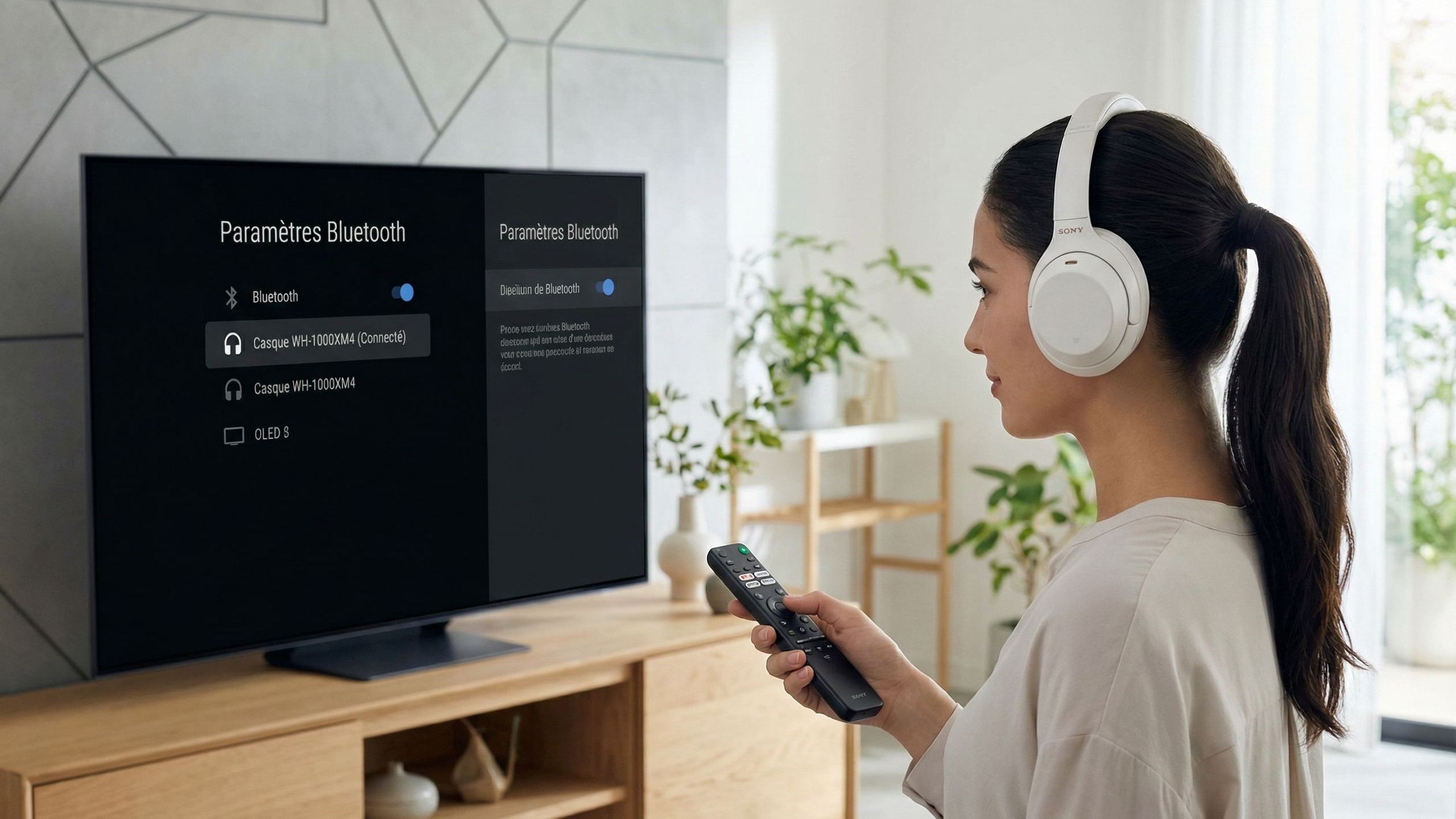
De fleste TV-er som er solgt siden 2018 har en innebygd Bluetooth-brikke som kan sende lydsignalet til et trådløst hodesett. Samsung, LG, Sony, TCL, Philips: de store produsentene tilbyr denne funksjonen på sine smarte modeller.
Prinsippet er det samme uansett merke. Først må hodesettet settes i sammenkoblingsmodus, vanligvis ved å holde inne av/på-knappen eller Bluetooth-knappen i 5 til 7 sekunder, til en lysdiode blinker eller en stemmebekreftelse forteller at modusen er aktivert. Deretter går du inn i TV-menyene, åpner lydinnstillingene og finner listen over tilgjengelige Bluetooth-enheter. Hodesettet dukker opp der, og du trenger bare å velge det for å opprette forbindelsen.
Veien til Bluetooth-innstillingene varierer mellom merkene:
- Samsung : Innstillinger → Lyd → Lydutgang → Liste over Bluetooth-høyttalere
- LG : Innstillinger → Lyd → Lydutgang → Bluetooth-enheter
- Sony : Innstillinger → Fjernkontroller og tilbehør → Koble til et tilbehør
Merk : Samsung-TV-er fra og med 2022 kan koble til to hodesett samtidig takket være Multi Connect-funksjonen – praktisk når to personer vil se en film uten å forstyrre andre.
En detalj det er verdt å sjekke: enkelte eldre TV-er har riktig nok Bluetooth, men kun for mottak (for å ta imot filer fra en smarttelefon, for eksempel). De kan ikke sende lydsignal. Hvis hodesettet aldri dukker opp i listen til tross for flere forsøk, er det trolig derfor.
TV-en har ikke Bluetooth
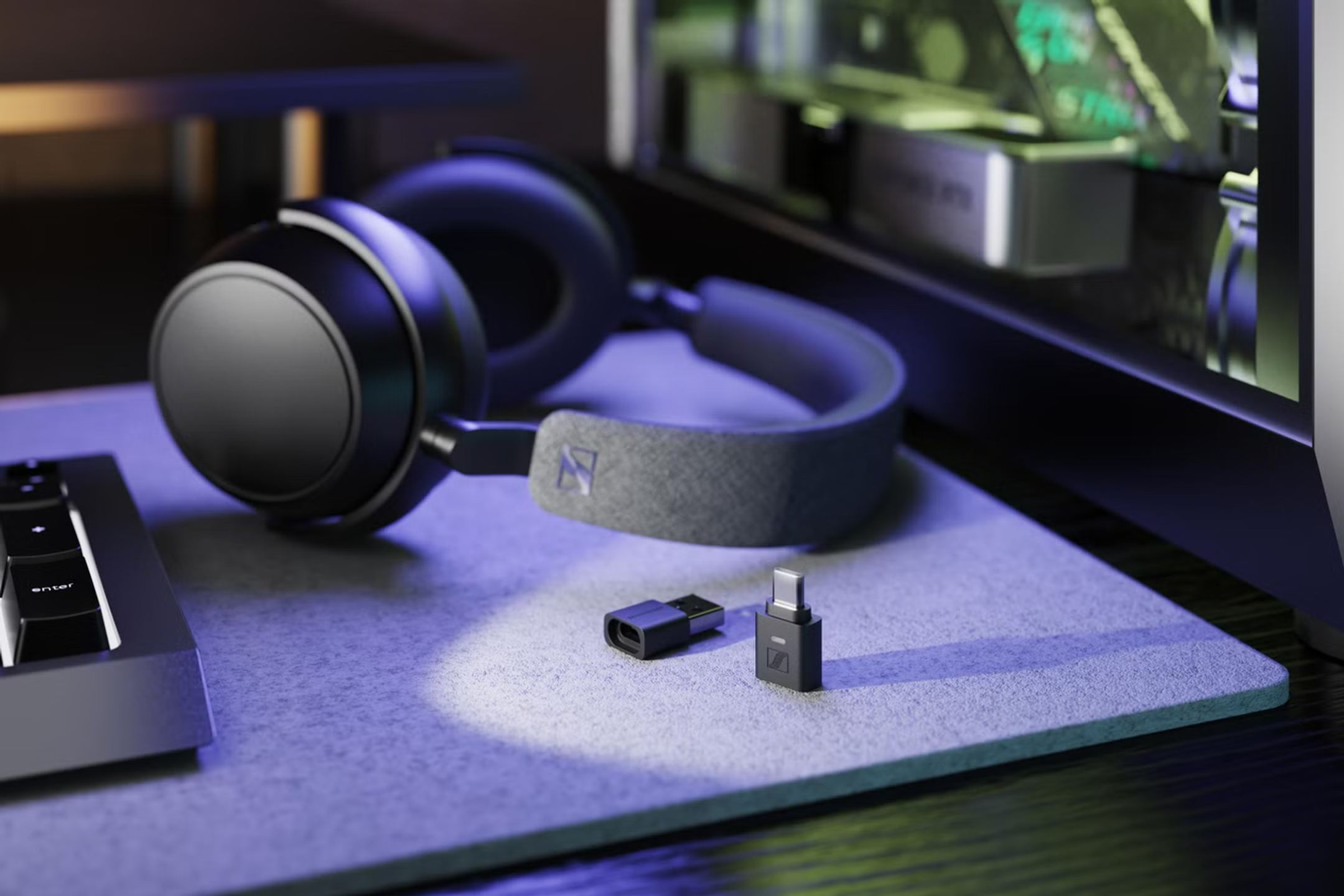
En TV uten Bluetooth er ikke dømt til kabeltilkobling. Løsningen er en ekstern Bluetooth-sender, en liten boks som kobles til en lydutgang på TV-en og sender lyden trådløst til hodesettet.
Disse adapterne kobles til avhengig av hvilke utganger TV-en har: 3,5 mm jack (hodetelefonutgang), RCA-kontakter (rød og hvit) eller optisk digitalutgang (TOSLINK). Den siste gir som regel best lydkvalitet. Når senderen er koblet til og får strøm (via USB eller innebygd batteri), pares den med hodesettet på samme måte som en TV med innebygd Bluetooth.
Bluetooth-sendere i mellomklassen tilbyr interessante funksjoner: tilkobling av to hodesett samtidig, rekkevidde opptil rundt 30 meter, eller kompatibilitet med flere typer lydutganger. Prisene starter rundt 20–25 € for de enkleste modellene og går opp til 50–70 € for de mest komplette.
Et teknisk poeng å huske: hvis du bruker optisk utgang, må du ofte endre en innstilling i TV-ens lydmeny. Utgangsformatet må settes til PCM (og ikke Dolby Digital eller Bitstream), ellers klarer ikke senderen å behandle signalet riktig.
Problemet med lyd/bilde-forsinkelse
Bluetooth introduserer latens, altså en forsinkelse mellom sending og mottak av lydsignalet. Denne forsinkelsen kan gi en desynkroniseringseffekt der stemmene kommer litt etter leppebevegelsene på skjermen – merkbart og plagsomt i dialoger.
Latensen avhenger av kodeken som brukes til overføringen. Standardkodeken SBC gir vanligvis rundt 170 til 200 millisekunders forsinkelse. aptX-kodeken reduserer dette til omtrent 150–170 ms. Men det er aptX Low Latency som virkelig gjør en forskjell, ved å komme ned mot 40 ms – et nivå der forsinkelsen blir umerkelig for de fleste seere.
For å få redusert latens må både hodesettet OG kilden (TV eller sender) støtte den samme lavlatens-kodeken. Et hodesett med aptX Low Latency som kobles til en sender som kun støtter SBC, vil ikke gi noen forbedring. Denne kompatibiliteten bør derfor sjekkes før kjøp hvis lipsync er viktig for deg.
Noen TV-er tilbyr en innstilling for lyd-/videosynkronisering i avanserte menyer, der du kan forsinke bildet for å matche lyden. Denne funksjonen kan delvis kompensere problemet, men er mindre effektiv enn en reell tilkobling med lav latens.
Andre løsninger å vurdere
Strømmebokser som Roku, Fire TV eller Apple TV kan noen ganger tilby interessante alternativer. Roku-mobilappen lar deg for eksempel aktivere privat lytting: lyden går da via smarttelefonen, og alle Bluetooth-hodesett som er koblet til telefonen kan brukes. Apple TV 4K kobles direkte til AirPods og andre Bluetooth-hodesett med godt kontrollert latens.
Hodesett med radiofrekvens (RF) er et annet, om enn mindre utbredt, alternativ. De fungerer med en egen base som kobles til TV-en og sender lyden over en radiofrekvens. Fordelen er ingen merkbar latens og ofte større rekkevidde enn Bluetooth, med mulighet til å gå gjennom vegger. Ulempen er at slike hodesett bare kan brukes til dette formålet og ikke kan kobles til smarttelefon eller datamaskin uten sin base.
Hvis noe ikke fungerer
Noen enkle sjekker kan løse problemer der hodesettet nekter å pare seg eller ikke vises i listen over tilgjengelige enheter.
Start med å forsikre deg om at hodesettet ikke allerede er koblet til en annen enhet (smarttelefon, nettbrett, datamaskin). Bluetooth tillater som regel bare én aktiv tilkobling om gangen. Deaktiver Bluetooth på andre enheter i nærheten, eller slett den eksisterende paringen.
Kontroller at hodesettet faktisk står i aktiv sammenkoblingsmodus, kjennetegnet ved rask blinking på statuslyset. Det er ikke nok at hodesettet bare er påslått – da prøver det som regel å koble seg til en tidligere kjent enhet i stedet for å akseptere en ny tilkobling.
Fjern potensielle støykilder: en Wi-Fi-ruter for nær, en mikrobølgeovn i bruk, eller mange aktive Bluetooth-enheter i samme rom. 2,4 GHz-båndet deles mellom mange typer utstyr.
Som siste utvei kan en tilbakestilling av hodesettet til fabrikkinnstillinger slette alle lagrede tilkoblinger og gi deg et rent utgangspunkt. Fremgangsmåten varierer fra modell til modell, men står alltid beskrevet i brukermanualen.