

Hvordan oppdatere Smart-TV-en din?
28. desember 2025
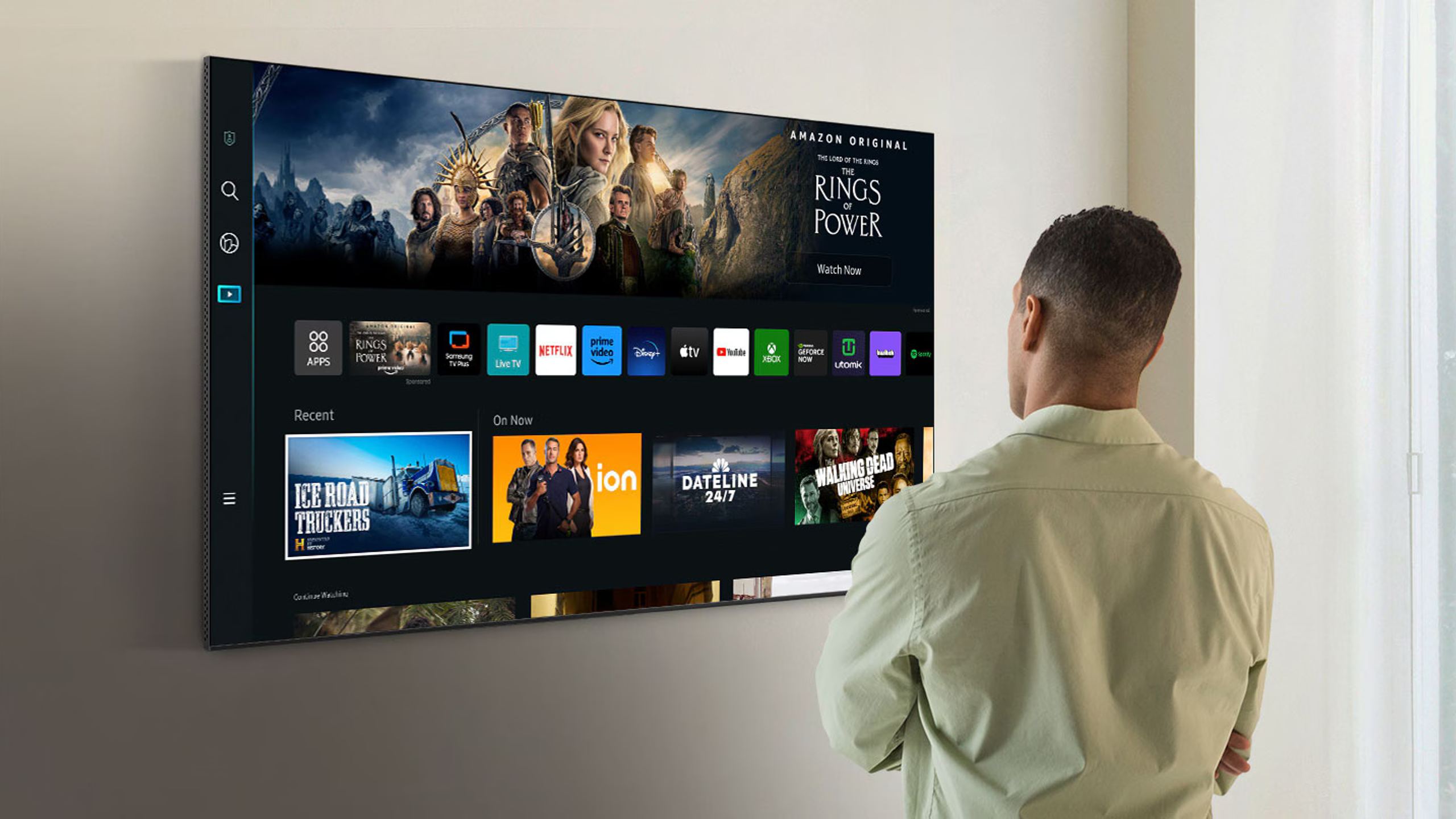
Innhold
TV-en din hakker, enkelte apper nekter å starte, eller en vedvarende melding ber deg om å oppdatere? Fastvaren på en Smart-TV fungerer som operativsystemet på en smarttelefon: den trenger jevnlige oppdateringer for å forbli funksjonell og sikker. Slik går du fram, uansett hvilken merke TV-en din har.
Hvorfor disse oppdateringene virkelig betyr noe
Å la en tilkoblet TV stå uten oppdateringer innebærer reelle risikoer. I november 2023 identifiserte cybersikkerhetsforskere fire sårbarheter i webOS (systemet til LG-TV-er) som gjorde det mulig for en angriper å ta full kontroll over enheten via hjemmenettverket. Disse sikkerhetshullene kunne gjøre det mulig for en angriper å legge seg til som bruker og få tilgang til TV-en, installere skadelig programvare, overvåke nettverkstrafikk eller bevege seg lateralt på hjemmenettverket. Over 91 000 enheter eksponert på Internett var potensielt sårbare før sikkerhetsoppdateringene ble distribuert i mars 2024.
I tillegg til sikkerhet retter oppdateringene programvarefeil, forbedrer den generelle stabiliteten og opprettholder kompatibiliteten med strømmetjenester. Netflix, Prime Video eller Disney+ krever minimumsversjoner av systemet for å fungere som de skal: utdatert fastvare kan føre til at apper låser seg, avspillingsfeil eller at en app rett og slett forsvinner.
Noen produsenter legger også til nye funksjoner via disse oppdateringene. LG har for eksempel lagt til 120 Hz-moduser, Dolby Vision Gaming og en ny Hjem-grensesnitt på sine TV-er fra 2019 og 2020. Samsung ruller for tiden ut Tizen 9.0 på 2024-modellene sine, med et redesignet grensesnitt og nye menyer.
Oppdatering via Internett: standardmetoden
De fleste nyere TV-er laster ned og installerer oppdateringer automatisk når de er koblet til nettverket. Dette er som regel aktivert som standard, men det er lurt å sjekke at det faktisk er det.
På en Samsung-TV (Tizen OS)
Trykk på Home-knappen på fjernkontrollen, og gå deretter til Innstillinger → Støtte → Programvareoppdatering. Alternativet «Automatisk oppdatering» må være aktivert. For å starte en manuell kontroll, velg «Oppdater nå». TV-en søker da etter tilgjengelige oppdateringer og installerer dem umiddelbart hvis en ny versjon blir funnet. Når det er ferdig, starter TV-en på nytt med den nye fastvaren installert.
På 2024–2025-modellene kan menybanen variere litt: trykk til venstre på retningsknappen fra startskjermen for å gå til innstillinger, og naviger deretter til Støtte → Om denne TV-en.
På en LG-TV (webOS)
Fra startskjermen klikker du på tannhjulikonet øverst til venstre for å åpne innstillingene. Naviger til Kundestøtte → Programvareoppdatering. For å aktivere automatiske oppdateringer velger du «Tillat automatiske oppdateringer». Manuell kontroll gjøres via «Søk etter oppdateringer».
På Android TV eller Google TV (Sony, TCL, Philips …)
Trykk på Home-knappen, og gå deretter til Innstillinger → Enhetspreferanser (eller System) → Om → Systemoppdatering. For å holde programvaren oppdatert automatisk må alternativet «Søk automatisk etter oppdateringer» eller «Automatisk nedlasting av programvare» være aktivert.
På Sony-TV-er er menybanen ofte: Hjelp → Systemprogramvareoppdatering.
Oppdatering via USB-minne: når Internett ikke er nok
Mislykkede oppdateringer etter nedlasting skyldes ofte verifiseringsproblemer (avbrudd på Wi-Fi, DNS-feil), for lite intern lagringsplass eller en delvis korrupt fil. Når oppdatering via Internett konsekvent mislykkes, eller hvis TV-en din ikke er koblet til nettverket, er USB-minne en fortsatt pålitelig løsning.
Klargjøring av USB-minnet
Kravene til formatering varierer mellom produsenter. Samsung anbefaler en minnepinne formatert som NTFS eller exFAT, siden FAT32-formatet ofte ikke støttes for oppdateringer. LG aksepterer derimot vanligvis FAT32. Hvis du er usikker, er exFAT et godt kompromiss som aksepteres av de fleste systemer.
Bruk en tom minnepinne for å unngå forvirring, og sørg for at den har minst 1 til 2 GB ledig plass.
Nedlasting av fastvaren
Gå til produsentens offisielle nettsted (samsung.com, lg.com, sony.com osv.) og åpne delen for Support eller Kundestøtte. Skriv inn det nøyaktige modellnummeret til TV-en din – dette står som regel på en etikett på baksiden av apparatet eller er tilgjengelig via menyen Innstillinger → Om.
Last ned oppdateringsfilen som tilsvarer modellen din. Mappestrukturen må følges nøye:
For Samsung: Pakk ut arkivet til USB-minnet. Du skal få en mappe (for eksempel T-KTM2DEUC) og en fil som heter SWU_AUTO_FLAG i roten på minnet, uten å plassere dem i en undermappe.
For LG: Opprett en mappe som heter nøyaktig «LG_DTV» i roten på USB-minnet, og pakk deretter ut innholdet av den nedlastede filen i denne mappen.
Installasjon
Sett USB-minnet inn i en USB-port på TV-en. På de fleste modeller vises et deteksjonsvindu automatisk som tilbyr installasjon. Hvis det ikke skjer, går du manuelt til oppdateringsmenyen og velger USB-alternativet eller «Oppdater nå».
Ikke trekk ut USB-minnet under installasjonen. Ikke slå av TV-en. Ikke koble fra strømmen. Et avbrudd under prosessen kan skade systemet irreversibelt.
Når oppdateringen nekter å installeres
Flere situasjoner kan blokkere en oppdatering.
Utilstrekkelig lagringsplass: Appene som er installert, opptar TV-ens interne minne. På Samsung-TV-er kan en «Flash Reset» frigjøre plass. Under Samsung-logoen finner du en liten knapp omtrent 2–3 cm fra nederste kant. Med TV-en påslått holder du denne knappen inne i 5 til 10 sekunder, slipper den, og trykker deretter på strømknappen på fjernkontrollen i 5 til 10 sekunder. TV-en starter på nytt etter å ha frigjort lagringsplass.
Meldingen «Ingen oppdatering tilgjengelig»: Distribusjonen av oppdateringer skjer gradvis etter region. En fastvare kan være tilgjengelig på produsentens nettsted uten ennå å bli tilbudt via automatisk oppdatering. USB-oppdatering gjør at du kan omgå denne ventetiden.
Gjentatt feil ved oppdatering: Koble TV-en fra strømuttaket i 2 til 5 minutter, og koble den deretter til igjen. Denne elektriske tilbakestillingen løser ofte midlertidige låsninger. Velg også helst kablet Ethernet-tilkobling fremfor Wi-Fi for å unngå nedlastingsavbrudd.
Oppdateringsknappen er grået ut: Kontroller først at TV-en faktisk er koblet til Internett. Hvis tilkoblingen er stabil, prøv å avslutte alle strømmeapper som kjører før du går inn i oppdateringsmenyen.
Forholdsregler og god praksis
En fastvareoppdatering tar vanligvis mellom 5 og 20 minutter, avhengig av filstørrelsen og tilkoblingshastigheten. I løpet av denne tiden kan TV-en vise en svart skjerm eller starte på nytt flere ganger: dette er normalt.
I motsetning til datamaskiner eller smarttelefoner tilbyr TV-er sjelden en mekanisme for sikkerhetskopiering eller tilbake-rulling. Hvis noe går galt, er valgmulighetene begrensede. De fleste produsenter lar deg ikke gå tilbake til en tidligere versjon av fastvaren.
Ta vare på viktig kontoinformasjon før en større oppdatering. Ved en uventet tilbakestilling må du konfigurere strømmeappene dine på nytt.
Hvis du foretrekker å ha kontroll over oppdateringene, kan du deaktivere det automatiske alternativet og kontrollere manuelt én gang i måneden. Noen forsiktige brukere venter noen dager etter at en oppdatering er sluppet for å la andre brukere rapportere eventuelle problemer.
Varighet på programvarestøtte
Produsentene forplikter seg ikke alle på samme måte når det gjelder hvor lenge de gir støtte. Samsung opplyser at de fleste TV-er mottar funksjonelle oppdateringer i to år, og deretter stabilitetsrettinger. LG tilbyr nå en sjuårig oppdateringsplan for sine nyeste TV-er, med løfte om å rulle ut webOS 25 på modeller helt tilbake til 2021.
Etter at støtteperioden er over, stopper oppdateringene, og enkelte apper blir til slutt inkompatible. Dette er en realitet du må ta med i vurderingen ved kjøp: en TV som ble solgt i 2019, kan i dag ha sluttet å få sikkerhetsoppdateringer.
Populære produkter
Les også
 Subwoofer eller bakhøyttalere: Hva bør du supplere lydplanken med først?Veiledninger og praktiske guider
 PCM, Bitstream eller Auto, hvilken lydinnstilling bør du velge på TV-en din?Veiledninger og praktiske guider
 Sony NW-WM1ZM3 og NW-WM1AM3: Hva er forskjellene mellom de to Walkman-modellene?Hi-fi- og hjemmekino-nyheter
 Kan en projektor virkelig erstatte en TV i hverdagen?Sammenligninger og kjøpsguider
 Hva er de beste OLED-TV-ene i 2026?Sammenligninger og kjøpsguider
 LG G6 eller Sony Bravia 8 II: Hvilken TV bør du velge i 2026?Sammenligninger og kjøpsguider


